제주도 여행 계획 세우는 분들 요새 진짜 많쥬. 근데 막상 유명 관광지 가보면 사람 반 차 반이라 쉬러 간 건지 출근한 건지 헷갈릴 때가 쫌 있더라구영ㅋㅋㅋ 사진은 이쁘게 나오는데 정작 조용히 바다 보면서 멍때릴 여유가 없는 느낌이랄까영??.! 그래서 오늘은 현지인들이나 제주 자주 가본 사람들 사이에서 은근 유명한 한적한 제주 숨은 명소들 정리해볼게영..
시끄러운 관광지 말구 조용히 걷고 바람 맞고 힐링하기 좋은 곳들 위주로 가져와봤어영.
오름 숨은 명소
안돌오름
용눈이오름 바로 옆인데도 생각보다 사람 많이 없더라구영. 억새밭 분위기가 진짜 좋구영 조용히 걷기 딱 좋은 느낌이쥬. 주차도 비교적 편한 편이고 코스도 아주 빡센 스타일 아니라 가볍게 다녀오기 좋더라고염.
손자봉
여긴 진짜 아는 사람만 가는 느낌이었어영?! 용눈이오름 옆쪽인데 오히려 전망은 더 시원하게 트여있는 느낌 들더라구영. 사람 적어서 사진 찍기도 편하고 멍하니 바람 맞고 있기 좋았어염.
저지오름
여긴 분화구 안쪽으로 내려갈 수 있는 게 진짜 독특하더라구영. 숲이 엄청 울창해서 약간 제주 자연 다 압축해놓은 느낌이었어영.
오름 특유의 조용하고 묵직한 분위기 좋아하는 분들은 만족할 듯영.
해안 숨은 명소
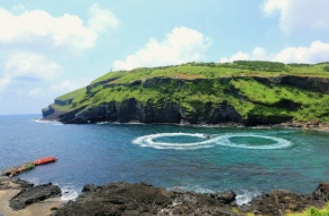
황우지해안
외돌개 근처인데 의외로 모르는 분들 많더라구영. 바위 웅덩이 같은 천연 풀장이 있는데 일반 해수욕장이랑 분위기가 완전 달라영. 사람 붐비는 느낌이 아니구 조용히 바다 보고 쉬기 딱 좋더라구염.^^
사계해안
여긴 사진 좋아하는 분들이 진짜 좋아할 듯영. 산방산이랑 형제섬이 같이 보이는데 풍경이 걍 그림처럼 나오더라구영. 용머리해안 근처인데도 은근 그냥 지나치는 사람 많아영ㅎ
서우봉 해안길
함덕해수욕장 뒤쪽 트레킹 코스인데 바다 뷰가 진짜 미쳤더라구영. 에메랄드빛 바다를 위에서 내려다보면서 걷는데 괜히 기분 좋아지는 길 느낌이쥬. 왕복 시간도 부담 없는 편이라 산책 코스로 추천할만해영.

숲길 마을 숨은 명소
비밀의 숲
이름부터 뭔가 숨겨진 장소 느낌 나지 않나영ㅋㅋㅋ 교래 곶자왈 쪽인데 이끼랑 원시림 분위기가 엄청 신비롭더라구영. 걷다 보면 제주 특유의 숲 냄새 같은 게 확 느껴지는데 대박 힐링 제대로 되는 느낌이었어염.
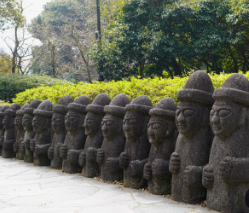
무릉리 돌담마을
여긴 제주 옛 감성이 그대로 남아있는 느낌이더라구영. 돌담길 따라 천천히 걷기만 해도 괜히 마음이 편안해지는 분위기였어영. 화려한 관광지 느낌은 아닌데 오히려 그래서 더 제주답게 느껴졌달까영.
감성 충전 숨은 명소
저지리 문화예술인마을
돌담 사이사이에 작은 갤러리랑 작업실, 감성 카페들이 숨어있더라구영. 엄청 상업적인 느낌이 아닌 천천히 둘러보기 좋은 분위기였어염. 제주 여행 마지막날 여유롭게 들르기 딱 좋은 느낌이쥬.
신창 풍차해안 일몰 포인트
여긴 노을 시간 맞춰 가야 진짜 지대루에영. 풍차랑 바다랑 노을이 같이 보이는데 생각보다 훨 분위기 미쳤더라구영. 특히 사람 많은 메인 포인트 말구 조금 안쪽 갓길 쪽이 은근 명당 느낌이었어염.
머 암튼 제주도는 유명 관광지만 돌기보다 이런 조용한 장소 한두 군데 섞어줘야 진짜 여행 온 느낌 나더라구영. 괜히 시간에 쫓기듯 이동하는 것보다 바람 좀 맞고 멍도 때리고 천천히 걷는 순간들이 더 오래 기억 남는 것 같아영.
이번 제주 여행 준비하시는 분들은 너무 핫플만 쫓아다니지 마시구영 이런 숨은 명소들도 한 번쯤 들러보시길 바래영.